Cara install netbeans di ubuntu

cara install netbeans di ubuntu
NetBeans adalah sebuah aplikasi yang di gunakan untuk bahasa pemprograman java. Namun NetBeans IDE juga mendukung bahasa pemprograman lain.

NetBeans bisa dikatakan power full untuk aplikasi yang gratis. Oleh karena itu saya sangat suka menggunakan aplikasi yang satu ini.

Bagi pengguna windows untuk dapat menggunakan aplikasi ini sangat mudah, tetapi bagi yang baru saja menggunakan OS ubuntu pasti bingung untuk mengintallnya.

Berikut ini ada tips dari saya, langsung saja kita membahasa cara install NetBeans di Ubuntu ::

1. Pertama kalian harus memastikan JDK sudah terpasang di ubuntu. Untuk cek apakah JDK sudah terpasang, kalian bisa buka terminal ctr+alt+t  kemudian tuliskan java -version. 

Jika JDK sudah terinstall akan tampil keterangan versi javanya. Kalau belum terinstall bisa ikuti tutorial Cara install JDK di ubuntu.
2. Download aplikasi NetBeansnya di netbeans.org. Pilih salah satu, Jika ingin belajar Java saja download yang versi Java SE, Jika ingin belajar JSP pilih Java EE, Kalau ingin semua fitur pilih ALL.
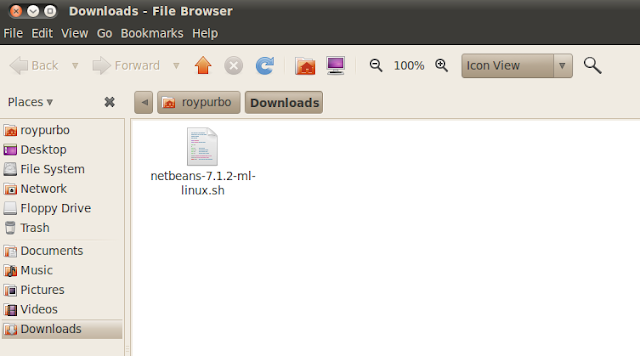
3. Setelah di download perhatikan letaknya. Perhatikan Gambar dibawah ini ::
cara install netbeans


Letak installer netbeans saya masih berada di folder Downloads. Di terminal tuliskan perintah seperti dibawah ini ::

 
   cd Downloads


Kemudian tuliskan lagi perintah ini ::

 
   chmod +x netbeans-7.1.2-ml-linux.sh
   sudo sh netbeans-7.1.2-ml-linux.sh


Hasil Tampilan ::

perintah install netbeans

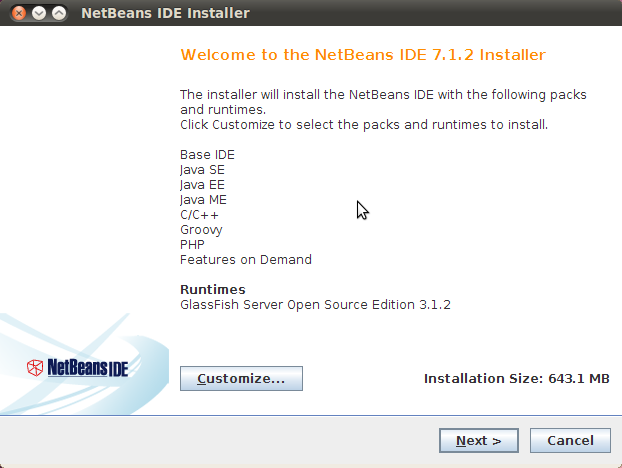
4. Selanjutnya kalian Tinggal Klik next saja
cara install netbeans 1
Jika anda tidak perlu semua fiturnya bisa klik Customize
cara install netbeans 2


cara install netbeans 3


cara install netbeans 4


cara install netbeans 5


cara install netbeans 6


cara install netbeans 7


Sekian Tutorial Cara install NetBeans di Ubuntu


Salam Hangat


Roy Purbo

Cara install JDK 7 di ubuntu

cara install jdk 7
Java Development Kit (JDK) adalah sebuah perangkat lunak untuk pengembang Java.

JDK terdiri dari java runtime environment yang ada di atas layer sistem operasi serta program yang memerlukan compile, debug, dan aplikasi yang ditulis menggunakan bahasa pemrograman Java

Untuk menginstall JDK ada beberapa teknik. Pada artikel ini adalah cara yang sering saya gunakan.

Ikuti Langkah-langkah dibawah ini ::

1. Download JDK di situs resminya :: Oracle
2. Pilih JDK sesuai dengan versi OS anda. Saya menggunakan Ubuntu 10.04 32bit jadi saya download JDK linux x86 yang berekstensi tar.gz

cara install JDK 7

3. Buka terminal ctr+alt+t, perhatikan letak jdk anda. Pada di gambar atas letak jdk saya ada di folder Downloads.
4. Tuliskan perintah seperti dibawah ini ::
 
   sudo cd Downloads


dan

 
   sudo mkdir -p /usr/lib/jvm


kemudian Extract
 
   sudo tar xvfz jdk-7u2-linux-i586.tar.gz -C /usr/lib/jvm


5. Install update paket Java yang dibuat oleh Bruce Ingalls untuk Ubuntu 11.10, 11.04, 10.10 dan 10.04.

 
   sudo add-apt-repository ppa:nilarimogard/webupd8
   sudo apt-get update
   sudo apt-get install update-java


6. Setelah terinstall lakukan ikuti langkah dibawah ini ::

 
   sudo update-java


Hasil Tampilan ::


Tunggu sampai proses update selesai.

7. Jika proses telah selesai cek versi java dengan perintah ::

 
   java -version
   javac -version 


8. Selesai.

Salam hangat


Roy Purbo

Cara Install Lampp/Xampp di ubuntu

cara install xampp di ubuntu
XAMPP adalah aplikasi webserver fungsinya sebagai server yang berdiri sendiri (Localhost). Untuk pengembang web aplikasi yang satu ini sangat lah penting.

Pengguna windows pasti tidak akan kesulitan untuk mencari Aplikasi yang satu ini, Tetapi pengguna ubuntu nama XAMPP lebih dikenal dengan nama LAMPP.

Untuk mendowload LAMPP kita bisa langsung ke situs resminya di :: apachefriends.org.

Setelah di download ikuti langkah-langkah dibawah ini ::

1. Kita harus mengetahui letak hasil download xampp yang ada di komputer kita

path xampp


Di komputer saya letaknya ada pada folder Downloads. Kemudian buka terminal ctr+alt+t tuliskan perintah dibawah ini ::

 
   cd Downloads


2. Extract XAMPP 


   sudo tar xvfz xampp-linux-1.7.7.tar.gz -C /opt


Hasil gambar ::

terminal XAMPP

3. Jalankan XAMPP

 
   sudo /opt/lampp/lampp start


Hasil Tampilan ::

cara menjalankan xampp

Jika hasil running xampp nya sama dengan diatas, kita buka browser. Ketikkan di URL http://localhost .

Hasil tampilan ::

browser xampp
browser xampp phpmyadmin

Sekian tutorial cara install Lampp/Xampp di ubuntu

Salam hangat


Roy Purbo

Cara install Lamp server di ubuntu

Bagi yang ingin belajar php atau membuat website pasti tidak asing lagi dengan web server.

Yang diperlukan dalam belajar membuat website adalah aplikasi web server local.

Banyak aplikasi yang tersedia untuk menjalankan web server local. Tetapi saya lebih tertarik menggunakan aplikasi yang satu ini :: LAMP ::

Untuk memakai aplikasi ini kita harus download dan mengkonfigurasinya satu-satu berbeda dengan LAMPP. Aplikasi Lampp sudah bundle semuanya (Apache, MySQL, PHP, Perl). Lampp di windows terkenal dengan sebutan XAMPP.

Untuk pembahasan LAMPP / XAMPP akan saya tulis pada artikel selanjutnya. Cara install lamp server di ubuntu yang harus kita persiapkan adalah koneksi internet yang stabil.

Buka terminal dengan perintah ctr+alt+t kemudian ikuti langkah di bawah ini ::

1. Install Apache ::

 
   sudo apt-get install apache2 apache2-doc apache2-mpm-prefork apache2-utils apache2-suexec libexpat1 ssl-cert


2. Install PHP ::

 
   sudo apt-get install libapache2-mod-php5 libapache2-mod-ruby libapache2-mod-python php5 php5-common php5-curl php5-dev php5-gd php5-idn php-pear php5-imagick php5-imap php5-mcrypt php5-memcache php5-mhash php5-ming php5-mysql php5-pspell php5-recode php5-snmp php5-sqlite php5-tidy php5-xmlrpc php5-xsl


3. Install MySQL ::

 
   sudo apt-get install mysql-server mysql-client libmysqlclient15-dev


4. Install phpMyAdmin ::

 
   sudo apt-get install phpmyadmin


Setelah semuanya berhasil terinstall kemudian kita akan mengkonfigurasi web server Apache ::

 
   sudo gedit /etc/apache2/sites-enabled/000-default


Edit pada bagian ::

 
   Options Indexes FollowSymLinks MultiViews
 
   AllowOverride None //rubah pada baris ini
 
   Order allow,deny
 
   allow from all


Menjadi ::

 
   Options Indexes FollowSymLinks MultiViews
 
   AllowOverride All
 
   Order allow,deny
 
   allow from all


Setelah itu save.

Aktifkan mod rewrite ( Untuk mengaktifkan URL ramah) ::

 
   sudo a2enmod rewrite


Akan tampil di terminal ::

 
   Module rewrite installed; run /etc/init.d/apache2 force-reload to enable.


Kemudian restart Apachenya ::

 
   sudo /etc/init.d/apache2 restart


Langkah terakhir ubah kepemilikan root pada web server ::

 
   sudo chown -R [nama-user] /var/www


contoh ::

 
   sudo chown -R roypurbo /var/www


Selesai.

Sekarang akan kita tes dengan menggunakan browser. Buka Browsernya kemudian tuliskan http://localhost .

Hasil Tampilannya ::

lamp server local


untuk membuka phpmyadmin tuliskan di browser http://localhost/phpmyadmin.

Hasil tampilannya ::

Tampilan phpmyadmin

Untuk meletakkan project kita di web server letaknya di /var/www/
Letakan dalam folder www

Cara ini berlaku untuk semua versi ubuntu. Terakhir saya mencoba menggunakan ubuntu 12.04 semuanya berfungsi dengan baik.

Sekian dulu tutorial dari saya

Salam Hangat


Roy Purbo

Cara Install MySQL Workbench di Ubuntu

install MySQL workbench
Pada artikel yang lalu kita sudah mengatahui cara install mysql di ubuntu, terus kita juga belajar cara install MySQL gui.

Bagi teman-teman yang merasa belum puas menggunakan MySQL admin pada artikel cara install MySQL gui masih ada alternatif yang lain.

Alternatif tersebut yaitu MySQL workbench. Pada aplikasi yang satu ini lebih lengkap konten-kontennya.

Untuk cara mengintall MySQL workbench. Silahkan ikuti step by step di bawah ini ::


Pertama buka terminal ctl+alt+t tuliskan di terminal dengan perintah ::

 
   sudo add-apt-repository ppa:olivier-berten/misc


Kemudian update ::

 
   sudo apt-get update


Tunggu sampai dengan selesai, terus tuliskan lagi diterminal dengan perintah ::

 
   sudo apt-get install mysql-workbench


Untuk tampilan programnya tidak saya sertakan. Teman-teman bisa langsung mencobanya.

Salam Hangat


Roy Purbo

Cara install MySQL GUI di ubuntu

Cara Install Gui MySQL
Bagi yang tidak familiar dengan terminal jangan takut. MySQL juga tersedia GUInya.

Dalam artikel ini saya akan berikan tips cara install MySQL GUI diubuntu. Tapi bagi teman-teman yang belum menginstall MySQLnya bisa baca tutorial Cara Install MySQL di ubuntu.

Untuk mengintall GUInya kita harus terkoneksi internet. 

Dalam artikel saya ini banyak menggunakan koneksi internet, jadi mohon maaf untuk versi offlinenya tidak saya buatkan jadi artikel.

Panggil terminal ctr+alt+t kemudian tuliskan diterminal dengan perintah ::

 
   sudo apt-get install mysql-admin


setelah selesai tuliskan lagi di terminal dengan perintah ::

 
   sudo apt-get install mysql-query-browser


Untuk membukanya kita bisa mencari di Applications --> Programming

tampilan MySQL Administrator ::

login MySQL Administrator
tampilan Home MySQL administrator

Dan ini Tampilan MySQL Query Browser ::

tampilan login MySQL Query
Tampilan MySQL Query


Cara Install MySQL di Ubuntu

cara install MySQL
Buat para pengguna linux (ubuntu) pada artikel ini saya akan berbagi tips cara install MySQL di ubuntu.

Tapi syaratnya harus terkoneksi internet. Kalau inetnya lelet teman-teman masih bisa download packagenya.

Tutorial ini bisa di gunakan di ubuntu 10 - 12. Jadi tidak perlu khawatir beda versinya.

Pertama kita panggil terminal dengan cara ctr+alt+t setelah itu tuliskan di terminal ::

 
   sudo su


Nanti kita di perintahkan untuk memasukkan password.
Setelah memasukkan password kita update dulu dengan perintah ::

 
   apt-get update


Tunggu sampai update selesai.

Setelah selesai kita tuliskan perintah di bawah ini untuk mendownload MySQL ::

 
   apt-get install mysql-server


Tunggu sampai semua package terdownload, setelah semua terdownload pada proses penginstallan kita akan di minta untuk memasukkan password.

masukkan password
Jika anda tidak ingin mysqlnya memakai password kita bisa langsung klik OK.
cara untuk klik OK anda bisa tekan Tab pada keyboard terus tekan enter.

Setelah semuanya terinstall kita tinggal panggil MySQL nya di terminal.

 
   mysql -u root


Bagi yang memakai password bisa menggunakan perintah di bawah ini ::

 
   mysql -u root -p


Terus tekan enter. Yang memakai password akan di minta memasukkan passwordnya ::

masukkan password anda
Ini adalah tampilan saat kita berhasil masuk kedalam MySQL ::


masuk kedalam MySQL

Bagi teman-teman yang tidak biasa menggunakan terminal kita juga bisa menggunakan GUI nya ::

Cara install MySQL GUI di ubuntu
Cara intall MySQL Workbench

Comment