Cara install Lamp server di ubuntu

Bagi yang ingin belajar php atau membuat website pasti tidak asing lagi dengan web server.

Yang diperlukan dalam belajar membuat website adalah aplikasi web server local.

Banyak aplikasi yang tersedia untuk menjalankan web server local. Tetapi saya lebih tertarik menggunakan aplikasi yang satu ini :: LAMP ::

Untuk memakai aplikasi ini kita harus download dan mengkonfigurasinya satu-satu berbeda dengan LAMPP. Aplikasi Lampp sudah bundle semuanya (Apache, MySQL, PHP, Perl). Lampp di windows terkenal dengan sebutan XAMPP.

Untuk pembahasan LAMPP / XAMPP akan saya tulis pada artikel selanjutnya. Cara install lamp server di ubuntu yang harus kita persiapkan adalah koneksi internet yang stabil.

Buka terminal dengan perintah ctr+alt+t kemudian ikuti langkah di bawah ini ::

1. Install Apache ::

 
   sudo apt-get install apache2 apache2-doc apache2-mpm-prefork apache2-utils apache2-suexec libexpat1 ssl-cert


2. Install PHP ::

 
   sudo apt-get install libapache2-mod-php5 libapache2-mod-ruby libapache2-mod-python php5 php5-common php5-curl php5-dev php5-gd php5-idn php-pear php5-imagick php5-imap php5-mcrypt php5-memcache php5-mhash php5-ming php5-mysql php5-pspell php5-recode php5-snmp php5-sqlite php5-tidy php5-xmlrpc php5-xsl


3. Install MySQL ::

 
   sudo apt-get install mysql-server mysql-client libmysqlclient15-dev


4. Install phpMyAdmin ::

 
   sudo apt-get install phpmyadmin


Setelah semuanya berhasil terinstall kemudian kita akan mengkonfigurasi web server Apache ::

 
   sudo gedit /etc/apache2/sites-enabled/000-default


Edit pada bagian ::

 
   Options Indexes FollowSymLinks MultiViews
 
   AllowOverride None //rubah pada baris ini
 
   Order allow,deny
 
   allow from all


Menjadi ::

 
   Options Indexes FollowSymLinks MultiViews
 
   AllowOverride All
 
   Order allow,deny
 
   allow from all


Setelah itu save.

Aktifkan mod rewrite ( Untuk mengaktifkan URL ramah) ::

 
   sudo a2enmod rewrite


Akan tampil di terminal ::

 
   Module rewrite installed; run /etc/init.d/apache2 force-reload to enable.


Kemudian restart Apachenya ::

 
   sudo /etc/init.d/apache2 restart


Langkah terakhir ubah kepemilikan root pada web server ::

 
   sudo chown -R [nama-user] /var/www


contoh ::

 
   sudo chown -R roypurbo /var/www


Selesai.

Sekarang akan kita tes dengan menggunakan browser. Buka Browsernya kemudian tuliskan http://localhost .

Hasil Tampilannya ::
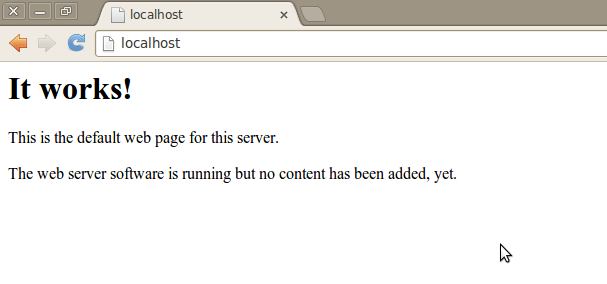
lamp server local


untuk membuka phpmyadmin tuliskan di browser http://localhost/phpmyadmin.

Hasil tampilannya ::
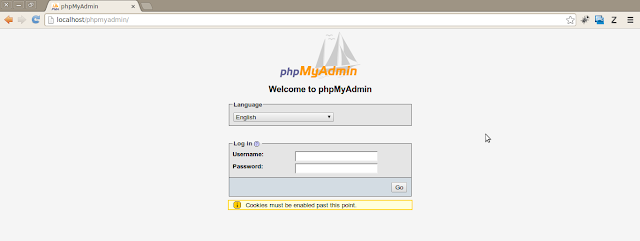
Tampilan phpmyadmin

Untuk meletakkan project kita di web server letaknya di /var/www/
Letakan dalam folder www

Cara ini berlaku untuk semua versi ubuntu. Terakhir saya mencoba menggunakan ubuntu 12.04 semuanya berfungsi dengan baik.

Sekian dulu tutorial dari saya

Salam Hangat


Roy Purbo

Cara Install MySQL Workbench di Ubuntu

install MySQL workbench
Pada artikel yang lalu kita sudah mengatahui cara install mysql di ubuntu, terus kita juga belajar cara install MySQL gui.

Bagi teman-teman yang merasa belum puas menggunakan MySQL admin pada artikel cara install MySQL gui masih ada alternatif yang lain.

Alternatif tersebut yaitu MySQL workbench. Pada aplikasi yang satu ini lebih lengkap konten-kontennya.

Untuk cara mengintall MySQL workbench. Silahkan ikuti step by step di bawah ini ::


Pertama buka terminal ctl+alt+t tuliskan di terminal dengan perintah ::

 
   sudo add-apt-repository ppa:olivier-berten/misc


Kemudian update ::

 
   sudo apt-get update


Tunggu sampai dengan selesai, terus tuliskan lagi diterminal dengan perintah ::

 
   sudo apt-get install mysql-workbench


Untuk tampilan programnya tidak saya sertakan. Teman-teman bisa langsung mencobanya.

Salam Hangat


Roy Purbo

Cara install MySQL GUI di ubuntu

Cara Install Gui MySQL
Bagi yang tidak familiar dengan terminal jangan takut. MySQL juga tersedia GUInya.

Dalam artikel ini saya akan berikan tips cara install MySQL GUI diubuntu. Tapi bagi teman-teman yang belum menginstall MySQLnya bisa baca tutorial Cara Install MySQL di ubuntu.

Untuk mengintall GUInya kita harus terkoneksi internet. 

Dalam artikel saya ini banyak menggunakan koneksi internet, jadi mohon maaf untuk versi offlinenya tidak saya buatkan jadi artikel.

Panggil terminal ctr+alt+t kemudian tuliskan diterminal dengan perintah ::

 
   sudo apt-get install mysql-admin


setelah selesai tuliskan lagi di terminal dengan perintah ::

 
   sudo apt-get install mysql-query-browser


Untuk membukanya kita bisa mencari di Applications --> Programming

tampilan MySQL Administrator ::

login MySQL Administrator
tampilan Home MySQL administrator

Dan ini Tampilan MySQL Query Browser ::

tampilan login MySQL Query
Tampilan MySQL Query


Cara Install MySQL di Ubuntu

cara install MySQL
Buat para pengguna linux (ubuntu) pada artikel ini saya akan berbagi tips cara install MySQL di ubuntu.

Tapi syaratnya harus terkoneksi internet. Kalau inetnya lelet teman-teman masih bisa download packagenya.

Tutorial ini bisa di gunakan di ubuntu 10 - 12. Jadi tidak perlu khawatir beda versinya.

Pertama kita panggil terminal dengan cara ctr+alt+t setelah itu tuliskan di terminal ::

 
   sudo su


Nanti kita di perintahkan untuk memasukkan password.
Setelah memasukkan password kita update dulu dengan perintah ::

 
   apt-get update


Tunggu sampai update selesai.

Setelah selesai kita tuliskan perintah di bawah ini untuk mendownload MySQL ::

 
   apt-get install mysql-server


Tunggu sampai semua package terdownload, setelah semua terdownload pada proses penginstallan kita akan di minta untuk memasukkan password.

masukkan password
Jika anda tidak ingin mysqlnya memakai password kita bisa langsung klik OK.
cara untuk klik OK anda bisa tekan Tab pada keyboard terus tekan enter.

Setelah semuanya terinstall kita tinggal panggil MySQL nya di terminal.

 
   mysql -u root


Bagi yang memakai password bisa menggunakan perintah di bawah ini ::

 
   mysql -u root -p


Terus tekan enter. Yang memakai password akan di minta memasukkan passwordnya ::

masukkan password anda
Ini adalah tampilan saat kita berhasil masuk kedalam MySQL ::


masuk kedalam MySQL

Bagi teman-teman yang tidak biasa menggunakan terminal kita juga bisa menggunakan GUI nya ::

Cara install MySQL GUI di ubuntu
Cara intall MySQL Workbench

Pengenalan MySQL

IMG MySQL
MySQL adalah perangkat lunak sistem manajemen basis data atau database management system (DBMS) yang multithread dan multiuser.


MySQL sebuah implementasi dari sistem manajemen basis data relasional (RDMS) yang didistribusikan secara gratis dibawah lisensi GPL (General Public License). Setiap pengguna dapat dengan bebas menggunakan MySQL, akan tetapi perangkat lunak tersebut tidak boleh dijadikan produk komersial.

 MySQL merupakan turunan dari SQL (Structured Query Language). SQL adalah sebuah konsep pengoprasian basisdata,terutama untuk pemilihan atau seleksi dan pemasukan data, yang memungkinkan pengoperasian data dikerjakan dengan mudah secara otomatis.

Beberapa perintah SQL yang harus diketahui adalah : 
  • CREATE DATABASE, untuk membuat sebuah database. 
  • DROP DATABASE, untuk menghapus sebuah database. 
  • CREATE TABLE, untuk membuat sebuah table. 
  • ALTER TABLE, untuk memodifikasi sebuah table. 
  • DROP TABLE, untuk menghapus sebuah table. 
  • SELECT, untuk menampilkan data dari database. 
  • UPDATE, untuk memodifikasi data dari database. 
  • INSERT INTO, untuk menambah data di database. 
  • DELETE, untuk menghapus data dari database. 

Sedangkan perintah SQL untuk tingkat lanjut ada cukup banyak. Command tingkat lanjut ini berguna untuk mengolah data dengan cara yang lebih rumit dan kompleks.

Cara membuat website dengan HTML Bagian 2 (Tamat)

cara membuat website dgn HTML
Di artikel sebelumnya kita sudah membuat sketsa/mockup dan saya juga sudah menyertakan source codenya.

Source code tersebut kita modifikasi sedikit agar terlihat lebih baik. Bagi yang belum tahu bisa baca artikel http://roypurbo.blogspot.com/2013/03/cara-membuat-membuat-website-dengan.html.

Pertama anda bisa membuat headernya terlebih dahulu atau mencari di mbah google. Kalau sudah ada kita tinggal mengimplementasikannya.
Ini adalah source code yang sudah saya modifikasi ::
 
<table width="960" height="814" border="1" align="center" cellpadding="0" cellspacing="0" style="border:thin">
    <tr>
      <td height="118" colspan="4"><img src="blog/header-mana1.jpg" width="960" height="200" /></td>
    </tr>
    <tr bgcolor="#006699" bordercolor="#CCCCCC">
      <td width="214" height="25"><div align="center"><strong>Home</strong></div></td>
      <td width="222"><div align="center"><strong>Artikel</strong></div></td>
      <td width="284"><div align="center"><strong>Buku Tamu </strong></div></td>
      <td width="234"><div align="center"><strong>About</strong></div></td>
    </tr>
    <tr>
      <td colspan="3" rowspan="2"><div align="left">
        <p><strong><em>Judul Artikel</em></strong></p>
        <div align="justify">Lorem ipsum dolor sit amet, consectetur adipiscing elit. Etiam id libero non erat fermentum varius eget at elit. Suspendisse vel mattis diam. Ut sed dui in lectus hendrerit interdum nec ac neque. Praesent a metus eget augue lacinia accumsan ullamcorper sit amet tellus. Duis cursus egestas hendrerit. Fusce luctus risus id elit malesuada ac sagittis magna tempus. Sed egestas fringilla turpis at ullamcorper. Pellentesque adipiscing ornare cursus. Aliquam a nulla sapien. Sed facilisis ultricies purus, sed dapibus eros auctor vel. Phasellus et est nibh. Sed sagittis neque vel magna euismod ut vulputate sapien tempus. Fusce feugiat condimentum nulla. Aliquam quis convallis nunc. Nulla eu eros quam. Heading H1Suspendisse elementum tincidunt mi, non dictum nibh molestie a. In placerat rutrum felis, eu lacinia nunc eleifend vitae.
        </div>
      </div></td>
      <td height="28" bgcolor="#999999"><div align="center" class="style1">Kategori</div></td>
    </tr>
    <tr>
      <td rowspan="2"> </td>
    </tr>
    
    <tr>
      <td height="196" colspan="3"><table width="725" height="467" border="0" cellpadding="0" cellspacing="0">
        <tr>
          <td height="21" colspan="3" bgcolor="#006699"><div align="center">Galleri</div></td>
          </tr>
        <tr>
          <td width="235"><img src="blog/sponge.jpeg" width="235" height="214" /></td>
          <td width="235"><img src="blog/Spongebob Squarepants.jpg" width="235" height="214" /></td>
          <td width="470"><img src="blog/SpongeBob-SquarePants-p78.jpg" width="235" height="214" /></td>
        </tr>
        <tr>
          <td><img src="blog/images12.jpeg" width="188" height="171" /></td>
          <td><img src="blog/casper.jpg" width="235" height="214" /></td>
          <td><img src="blog/sosialisasi.jpg" width="235" height="214" /></td>
        </tr>
      </table></td>
    </tr>
    <tr bgcolor="#006666">
      <td height="1" colspan="4"><div align="center">Footer</div></td>
    </tr>
  </table>


Penjelasannya :
  • Saya menggunakkan header dengan ukuran 960x200.
  • <img ... > gunanya untuk menampilkan gambar di website.
Saya kira cukup itu saja penjelasannya, bagi teman-teman yang tidak paham silahkan baca artikel sebelumnya.

Hasil tampilan ::

hasil tampilan membuat website dengan HTML bag 2
 Ini hanya lah contoh cara membuat website dengan HTML, jadi teman-teman bisa berkreasi sendiri cara membuat layout websitenya. Semoga artikel ini bermanfaat buat kalian semua. (RP)

Comment